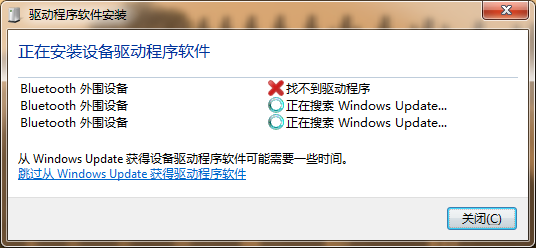
在使用联想笔记本电脑时,部分用户可能会在设备管理器中遇到蓝牙外围设备带有黄色叹号的情况,这通常意味着系统未能正确识别或驱动该设备。此问题会导致蓝牙功能受限甚至完全失效,影响鼠标、耳机、键盘等无线配件的正常使用。本文将系统地介绍问题的成因与一系列行之有效的解决方法。
问题成因分析
蓝牙外围设备出现叹号,核心原因在于驱动程序。具体可能包括:
- 驱动程序缺失、损坏或不兼容:这是最常见的原因。系统更新、软件冲突或不当操作可能导致驱动异常。
- 蓝牙硬件识别错误或故障:设备管理器可能未能正确枚举蓝牙硬件。
- 系统服务未启动:Windows系统中负责蓝牙功能的支持服务被禁用。
- 物理硬件问题:蓝牙模块本身出现故障(相对少见)。
解决方案(按推荐顺序尝试)
方法一:重新安装/更新蓝牙驱动程序(首选)
这是解决此问题最直接有效的方法。
- 右键点击Windows“开始”菜单,选择“设备管理器”。
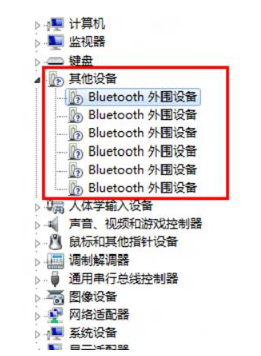
- 展开“蓝牙”或“其他设备”类别,找到带黄色叹号的“Bluetooth外围设备”或类似条目。
- 右键点击该设备,选择“卸载设备”。在弹出的对话框中,勾选“尝试删除此设备的驱动程序”,然后点击“卸载”。
- 卸载完成后,重启笔记本电脑。系统重启时通常会尝试自动重新检测并安装通用驱动。
- 重启后,若问题依旧,建议前往联想官方支持网站。根据您的笔记本电脑具体型号(如ThinkPad E14, Yoga 14s等),下载官方提供的最新版蓝牙驱动程序并手动安装。安装完成后再次重启。
方法二:运行硬件与设备疑难解答
Windows系统内置的疑难解答工具可以自动检测并修复一些常见的硬件问题。
- 打开“设置” > “更新和安全” > “疑难解答” > “其他疑难解答”。
- 找到并运行“硬件和设备”疑难解答,按照向导完成检测和修复。
方法三:检查并启用蓝牙支持服务
确保相关的系统服务正在运行。
- 同时按下
Win + R键,输入services.msc,回车。 - 在服务列表中找到“Bluetooth Support Service”(蓝牙支持服务)。
- 双击打开,将“启动类型”设置为“自动”,然后点击“启动”按钮。如果服务已停止,则启动它。
- 同样,检查“Bluetooth Handsfree Service”等服务,确保其处于运行状态。
- 设置完成后,重启电脑。
方法四:在BIOS/UEFI中检查蓝牙设置
部分联想笔记本的BIOS中提供了无线设备开关。
- 重启电脑,在开机出现联想Logo时,反复按下
F2或Fn + F2键(具体按键因型号而异,也可能是F1、Delete键)进入BIOS/UEFI设置界面。 - 使用方向键导航至“Configuration”、“Security”或“Devices”选项卡。
- 查找关于“Wireless LAN”、“Wireless Device”或“Bluetooth”的选项,确保其状态为“Enabled”(已启用)。
- 保存设置并退出(通常是按F10),电脑将自动重启。
方法五:执行系统还原或重置
如果上述方法均无效,且问题出现在最近的系统更改之后,可以考虑进行系统还原。
- 在Windows搜索框中输入“创建还原点”并打开。
- 点击“系统还原”,选择一个在蓝牙设备正常工作的时间点创建的还原点进行还原。
如果所有软件方法都失败,则可能存在硬件故障。此时,建议联系联想官方售后服务进行专业的硬件检测与维修。
**
处理联想笔记本蓝牙外围设备叹号问题,应遵循从软到硬的排查思路:优先更新/重装官方驱动,其次检查系统服务与BIOS设置,最后考虑系统恢复或硬件检修**。保持驱动程序和操作系统处于最新状态,是预防此类问题的最佳实践。