当您的Windows电脑启动时遇到蓝屏并显示错误代码0xc000000f,意味着操作系统无法访问或加载启动所必需的文件。这个错误通常与启动管理器(Boot Manager)配置或启动文件损坏有关,可能导致系统无法正常进入。本文将深入解析此错误的成因,并提供从基础到高级的完整解决方案,帮助您恢复电脑的正常启动。
错误代码0xc000000f的常见原因
- 启动配置数据(BCD)损坏或配置错误:这是最常见的原因。BCD是存储启动参数的关键文件,其损坏会导致系统找不到正确的启动路径。
- 硬盘连接问题:数据线松动、接口接触不良或硬盘本身出现物理/逻辑故障。
- 系统文件损坏:关键的启动文件(如
bootmgr或winload.exe)丢失或损坏。 - 磁盘分区问题:系统分区未被正确标记为“活动”分区,或分区表出现错误。
- 最近的不当操作:如异常断电、强制关机、不当的磁盘分区调整或安装了不兼容的硬件/驱动程序。
解决方案(按推荐顺序尝试)
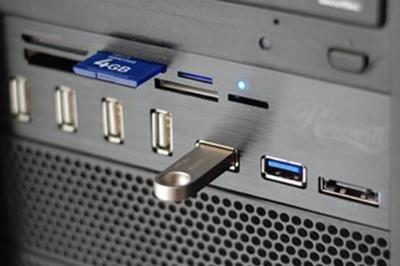
在开始前,请准备好Windows安装U盘或系统修复光盘。如果您的电脑预装了恢复分区,也可使用其恢复环境。
方法一:使用启动修复(自动修复)
这是Windows内置的修复工具,能自动诊断和修复常见的启动问题。
- 从Windows安装介质启动电脑。
- 选择语言和键盘布局后,点击“修复计算机”。
- 选择“疑难解答” > “高级选项” > “启动修复”。
- 系统会自动扫描并尝试修复问题。完成后重启电脑查看是否解决。
方法二:手动重建BCD(启动配置数据)
如果自动修复无效,可以尝试手动重建BCD,这是解决0xc000000f错误的核心方法。
1. 同上进入“高级选项”,选择“命令提示符”。
2. 依次输入以下命令,每输入一行按一次回车:
`
bootrec /fixmbr
bootrec /fixboot
bootrec /scanos
bootrec /rebuildbcd
`
- 执行完成后,输入
exit退出命令提示符,重启电脑。
方法三:检查磁盘错误并修复系统文件
- 在命令提示符中,输入
chkdsk C: /f /r(如果系统盘不是C,请替换为对应的盘符)。按Y同意在下次重启时检查。 - 重启后,系统会自动检查并修复磁盘错误。完成后,再次进入命令提示符。
- 输入
sfc /scannow /offbootdir=C:\ /offwindir=C:\Windows(同样,请根据实际情况调整盘符)来扫描和修复系统文件。
方法四:检查并设置活动分区
有时系统分区未激活会导致此错误。在命令提示符中:
- 输入
diskpart然后回车。 - 输入
list disk查看磁盘列表。 - 输入
select disk 0(选择安装系统的磁盘,通常是磁盘0)。 - 输入
list partition查看分区。 - 输入
select partition X(选择你的系统分区,通常是较小的那个主分区)。 - 输入
active将其标记为活动分区。 - 输入
exit退出diskpart,再输入exit退出命令提示符,然后重启。
方法五:检查硬件连接
如果以上软件方法均无效,需考虑硬件问题。
- 关机并断电:拔掉电源线和电池(如果是笔记本电脑)。
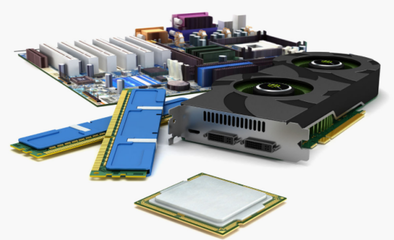
- 检查硬盘连接:打开机箱(台式机)或后盖(部分笔记本),检查SATA数据线和电源线是否插紧。可以尝试重新插拔或更换数据线。
- 硬盘健康度检测:如果有条件,可以将硬盘连接到另一台正常电脑上,使用CrystalDiskInfo等工具检查硬盘的S.M.A.R.T.健康状况,或直接尝试读取数据。如果硬盘有物理坏道,可能需要更换新硬盘并重装系统。
外围设备的影响与排查
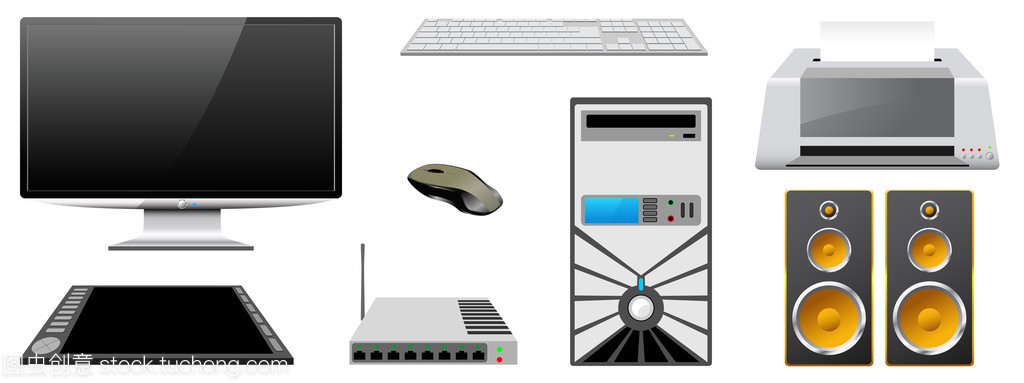
错误0xc000000f虽然主要与系统盘和启动配置相关,但某些外围设备也可能间接引发或干扰启动过程:
- U盘、移动硬盘:确保在尝试修复或启动前,拔掉所有非必要的USB存储设备。有时BIOS/UEFI会错误地试图从这些设备启动。
- 外接显卡、扩展坞:对于笔记本电脑,尝试移除所有外接扩展设备,使用笔记本自带接口进行启动和修复。
- BIOS/UEFI设置:进入BIOS/UEFI设置,确保启动顺序(Boot Order)正确,将安装Windows的硬盘设为第一启动项。可以尝试恢复BIOS默认设置(Load Optimized Defaults)。
预防措施
为避免此类问题再次发生,建议:
- 定期使用系统映像备份功能(控制面板 > 备份和还原)创建完整的系统备份。
- 避免非法关机,总是通过“开始”菜单正常关机。
- 谨慎使用磁盘分区管理软件,操作前做好数据备份。
- 保持驱动程序和系统更新,但可在重大更新前创建还原点。
###
错误0xc000000f并非无法解决的绝症。在大多数情况下,通过使用Windows安装介质进入恢复环境,并依次尝试启动修复、手动重建BCD和检查磁盘错误,问题都能得到有效解决。如果所有软件方法都失败,则需重点排查硬盘本身及其连接线等硬件故障。按照本文提供的步骤耐心操作,您有很大概率能成功恢复系统的正常启动,并找回宝贵的资料。